
Hướng dẫn cách đổi DNS vào web nhanh chóng và an toàn
Khi kết nối internet đang chạy “căng đét” nhưng màn hình lại xuất hiện thông báo “không thể truy cập vào trang web này” có thể sẽ khiến bạn cảm thấy vô cùng khó chịu. Thực tế, việc các trang web bị chặn truy cập, chẳng hạn như các trang cá độ, các trang tin tức quốc tế,.. không còn quá xa lạ với người dùng. Tuy nhiên, những vấn đề này có thể được giải quyết nhanh chóng thông qua hướng dẫn cách đổi DNS vào web sau đây. Chỉ với một vài thao tác đơn giản, bạn sẽ phá bỏ được mọi giới hạn và thoải mái lướt web ngay lập tức.
Hướng dẫn cách đổi DNS vào web một cách nhanh chóng và an toàn
Địa chỉ DNS nhanh và an toàn nhất hiện nay
Trước khi thay đổi bất cứ cấu hình nào trên thiết bị thì bạn cần tìm hiểu về các DNS an toàn và tiện lợi nhất hiện nay. Đặc biệt, nếu mục tiêu của bạn là chơi game giải trí trực tuyến linh hoạt thì Google DNS sẽ là ưu tiên hàng đầu. Tương tự, nếu muốn có được trải nghiệm cá cược liền mạch với độ trễ thấp nhất thì bạn nên cân nhắc DNS Cloudflare.
- Với Cloudflare DNS bạn có thể sử dụng địa chỉ IPv4 (1.1.1.1 và 1.0.0.1) hoặc IPv6 (2606:4700:4700::1111 và 2606:4700:4700::1001)
- Với Google DNS thì lựa chọn có sẵn sẽ là IPv4: 8.8.8.8 và 8.8.4.4 và địa chỉ IPv6 với 2001:4860:4860::8888 và 2001:4860:4860::8844
Ngoài ra, bạn cũng có thể sử dụng AdGuard DNS để truy cập web nhanh và chặn quảng cáo tự động với 94.140.14.14 và 94.140.15.15.
==>>Xem thêm:
- Hướng dẫn chơi game bắn cá – Top bí kíp săn boss cực dễ
- Cách chơi cá cược bóng ném cực – Kèo cược và mẹo hay đến từ cao thủ
Hướng dẫn chi tiết cách đổi DNS vào web
Quy trình thay đổi cài đặt DNS trên máy tính cũng như thiết bị di động thực sự rất đơn giản. Chỉ cần làm theo từng bước hướng dẫn sau đây, bạn chắc chắn có thể nắm chắc cách đổi DNS vào web nhanh nhất và an toàn nhất:
Thay đổi DNS trên thiết bị Windows 11
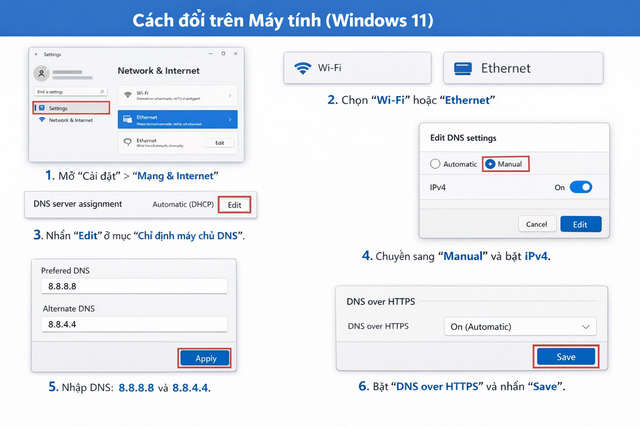
Thay đổi DNS trên thiết bị Windows 11
Nếu sử dụng máy tính chạy hệ điều hành Windows thì bạn có thể bắt đầu thay đổi DNS theo các bước sau đây:
- Trước tiên, bạn cần khởi động máy tính và mở phần Settings (Cài đặt), tiếp đó hãy nhấn chọn Network & Internet (Mạng & Internet).
- Tùy theo kết nối hiện tại của thiết bị mà bạn có thể nhấn vào Wifi hoặc Ethernet
- Khi mục DNS server assignment (Chỉ định máy chủ DNS) hiển thị trên màn hình thì bạn hãy nhanh chóng nhấn chọn Edit.
- Ở bước tiếp theo, bạn chỉ cần điều chỉnh cài đặt từ Automatic sang Manual (Thủ công) và đồng thời hãy bật IPv4.
- Lúc này, bạn chỉ cần nhập địa chỉ DNS cần thay đổi, chẳng hạn như Google: 8.8.8.8 ở ô Preferred và 8.8.4.4 ở ô Alternate.
- Trước khi nhấn chọn SAVE để kết thúc thì bạn có thể chuyển đổi DNS over HTTPS sang On (Automatic) để duy trì tính năng bảo mật cao hơn.
Thay đổi DNS trên thiết bị Mac iOS
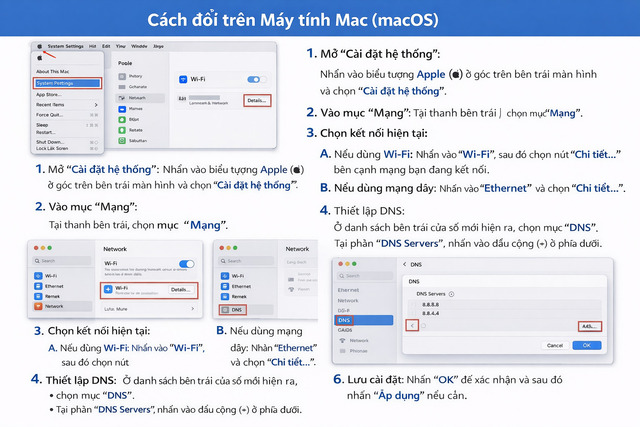
Thay đổi DNS trên thiết bị Mac iOS
Đối với người dùng thiết bị Mac iOS thì quy trình các bước cài đặt DNS vào web sẽ được thực hiện như sau:
- Trước tiên, bạn cần nhấn chọn vào biểu tượng Apple ở góc trên bên trái màn hình trước khi chọn cài đặt System Settings.
- Tiếp theo, bạn cần nhấn chọn vào Network (Mạng) trong menu và điều chỉnh kết nối hiện tại. Nếu sử dụng WIFI thì bạn chỉ cần nhấn chọn vào mục này và chọn Details. Trường hợp sử dụng mạng dây thì bạn chỉ cần chọn Ethernet và tiếp tục chọn Details.
- Khi cửa số cài đặt xuất hiện thì bạn chỉ cần chọn DNS Servers và đồng thời nhấn chọn dấu cộng (+) ở phía dưới để nhập địa chỉ DNS mà bạn muốn sử dụng.
- Sau khi hoàn thành các bước trên đây, bạn chỉ cần chọn OK và sau đó nhấn Apply (Áp dụng) nếu cần.
Cách đổi DNS trên Điện thoại (Android & iOS)
Nếu sử dụng thiết bị di động thường xuyên thì bạn cũng có thể tự mình thực hiện nhanh những cài đặt này.
Trước tiên với thiết bị iOS (iPhone/iPad) thì người dùng có thể truy cập vào phần Settings và chọn Wifi. Tiếp đến, bạn sẽ nhấn vào biểu tượng (i) bên cạnh mạng đang kết nối và chọn tiếp Configure DNS (Cấu hình DNS). Bạn sẽ cần điều chỉnh về lại chế độ Manual trước khi chọn Add Server và nhập địa chỉ DNS mới. Sau khi hoàn thành, đừng quên nhấn SAVE để hệ thống cập nhập lại DNS.
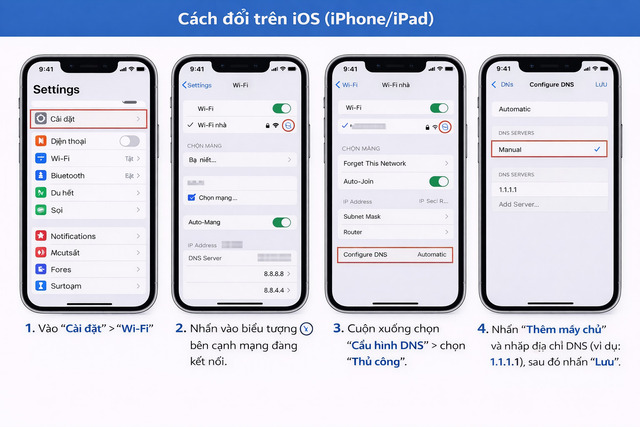
Cách đổi DNS trên Điện thoại iPhone
Với người dùng Android thì các bước cũng rất đơn giản. Sau khi vào phần Settings thì bạn cần chọn mục Network & Internet và chọn tiếp Wi-Fi. Tiếp đó, bạn cần nhấn chọn vào tên mạng đang dùng và chọn Modify Network. Khi thanh điều chỉnh xuất hiện, thì bạn đừng quên chọn Advanced options và đồng thời chuyển IP settings từ DHCP sang Static (Tĩnh). Cuối cùng, nhập địa chỉ DNS vào các mục tương ứng và chọn SAVE để lưu.
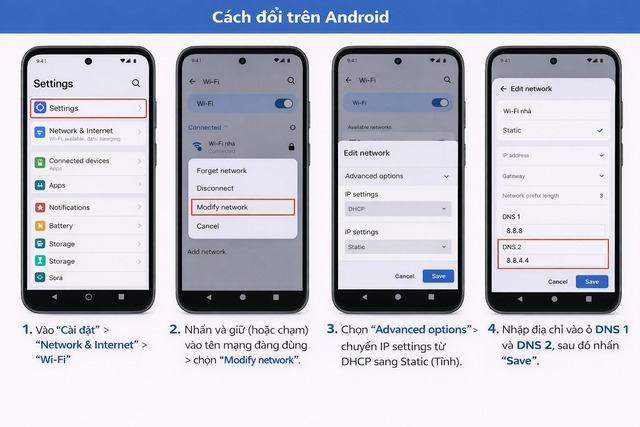
Cách đổi DNS trên Điện thoại Android
Với Ghostsnghouls hướng dẫn cách đổi DNS vào web trên đây, hy vọng tình trạng giật lag và website bị chặn sẽ được loại bỏ hoàn toàn. Từ đó, bạn có thể trải nghiệm các dịch vụ trực tuyến một cách mượt mà và linh hoạt hơn. Nếu cần được trợ giúp thêm, đặc biệt là tìm kiếm các địa chỉ DNS uy tín, an toàn và miễn phí thì bạn đừng quên truy cập vào trang chủ của chúng tôi.
